使用しているテーマによっては例外もありますが、WordPressでは基本的に記事を作成(公開)した日を基準に記事の並び順が決まります。
トップページや記事一覧ページには新しい記事ほど上に表示されており、古い記事を上にもっていこうとすると記事の投稿日時を変更する必要があります。
これを、すでにある記事を更新順に並べ替えて上に表示してくれる方法をご紹介します。
記事の日付も変更する事なく自動でソートしてくれます。
(さらに…)
ワードプレスやJoomla!、DrupalなどのCMSに関する情報記事です
使用しているテーマによっては例外もありますが、WordPressでは基本的に記事を作成(公開)した日を基準に記事の並び順が決まります。
トップページや記事一覧ページには新しい記事ほど上に表示されており、古い記事を上にもっていこうとすると記事の投稿日時を変更する必要があります。
これを、すでにある記事を更新順に並べ替えて上に表示してくれる方法をご紹介します。
記事の日付も変更する事なく自動でソートしてくれます。
(さらに…)
MediaWikiでデザインを変更したい場合、CSS(スタイルシート)を編集することになりますが、どここにCSSファイルが存在しているのかがわかりません。
結論からいうと、MediaWikiでは「MediaWiki:Common.css」という場所でCSSを記述することが可能で、アクセスの方法はトップページにMediaWiki:Common.cssを繋げたURLとなります。
例えばあなたのドメインがexample.comとすると、多くの場合は「https://examplea.com/index.php/メインページ」がトップページのURLとなるかと思います。
「メインページ」を取り除き、以下のURLがCSS編集場所になります。
https://example.com/index.php/MediaWiki:Common.css
なお、トップページのURLは改造することも可能であるため、index.phpがない場合もありますのでその場合は以下のようになります。
https://example.com/MediaWiki:Common.css
それぞれ運営するサイトのトップページに合わせてMediaWiki:Common.cssを付け加える事になります。
実際にCSSを編集してみます。
文字のサイズを15px変更したいので、font-size:15px;を適用させたいと思います。
上記したURLにアクセスして、「編集」タブをクリックし編集画面にします。
僕の使っているMediaWiki環境では本文のブロックはmw-content-ltrだったのでこう追記しました。
.mw-content-ltr {
	font-size:15px;
}
「ページを保存」で編集完了した画面です。
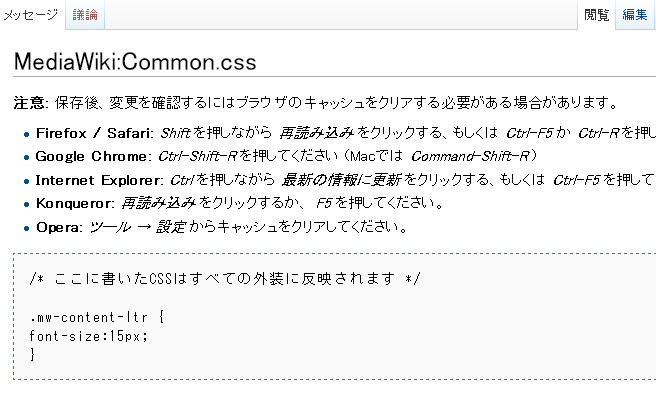
これで指定したブロックの文字サイズが15pxになりました。
ただしこのページは管理者権限を持ったユーザーのみが編集可能なページになっていますので、それ以外のユーザーが編集を行う場合は管理者権限を付与する必要があります。
あなたのドメイン/Special:Userrights
CSSの編集はMediaWiki:Common.cssで行いましたが、権限変更も同じくURLから可能です。
権限変更のURLは「Special:Userrights」です。
URLはこちら。
https://example.com/index.php/Special:Userrights
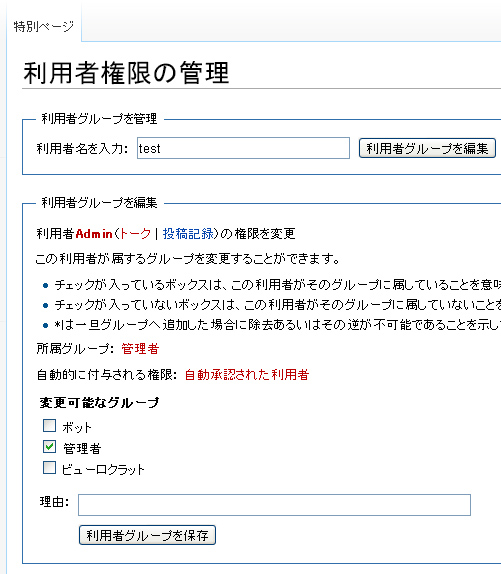
URLにアクセスして、権限を与えたいユーザーのIDを入力し「利用者グループを編集」ボタンをクリック。
「変更可能なグループ」の項目にある「管理者」にチェックを入れて「利用者グループを保存」でこのユーザーも編集リンクが表示されるようになります。
MediaWikiでデフォルトの状態で新しいページを作ると、そのURLは「ドメイン/index.php?title=ページタイトル」のような形式で生成されます。
これだとちょっと長さが気になります。
これが原因で不具合などは起こりませんが、わかりにくかったり長すぎるURLは好ましいとはいえませんのでショートURLに変更する事にしました。
例えば「サンプル」というページを作る場合、このように変更する事ができます。
今運営しているワードプレスのバージョンは一体何なのか?
調べる方法をいくつか挙げてみました。
ちょっとタイトルがわかりにくくなってしまったので、まずは最初に説明を。
ワードプレスは記事の中で「<!–more–>」と記述するとそれ以前がトップページに表示されて、それ以降は「Read More」などのリンクをクリックして個別記事に移動するする事ですべての内容を表示させる事ができます。
この仕組みはほとんどの場合「the_content」というコードが使われていて、このコード1つで上記した「<!–more–>」以前のテキスト表示とRead Moreリンクを出力してくれます。
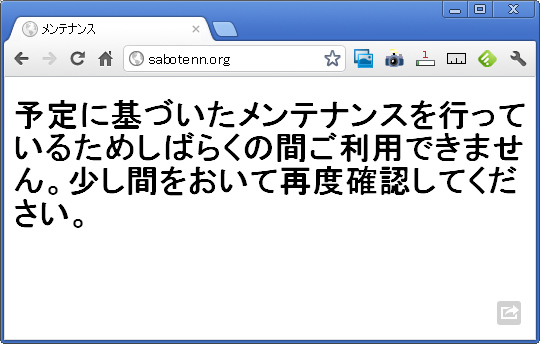
これはワードプレスで「メンテナンスモード」になっているときに表示される画面です。
プラグインやコアファイルをアップデート中にサイトにアクセスすると表示される文章なんですが、何かのエラーでアップデートが中断してしまうとずっとこの表示のままになってしまいます。
ワードプレスやJoomla!、Drupal、MODX、無料ブログなどのCMSを使っているときに、記事には間違いなく小文字で書いているのになぜか勝手に大文字に変換されてブログに表示されてしまう場合の対応方法です。
主に海外製テーマ&テンプレートを使用した場合によく見られます。
Exec-PHPは、記事やページ、ウィジェットの中でもPHPを使用できるようにしてくれるワードプレスのプラグインです。
とても便利なプラグインですが、ダウンロードして有効化後にそのまま使える訳ではなく、ちょっとだけ初期設定が必要となります。
ワードプレスで、アフィリエイト広告だったりバナーやテキストなどをランダム表示したい時によく紹介されている「WPAds」ですが、サーバー環境によって動作しなかったり文字化けやバックスラッシュが挿入されてしまうトラブルが多く、どうも使いづらい印象がありました。
これの変わりになってくれる、というよりさらに使いやすいプラグインが「Random / Rotating Ads V2」です。
まだ現時点で日本語化されていないのと、解説サイトがないのが難点ですが、WPAdsを使っていた方にはすんなり受け入れられるかと思います。