ブログ

  • VSCode・Cursorでテキストや表示が「大きく」又は「小さく」なってしまったのを元に戻す方法

    コードエディタ「Visual Studio Code」(VSCode)または「Cursor」を使っていて、突然メニューやコードの文字やアイコンまでもが大きくなってしまったり、小さくなってしまったりした時に、元のサイズに戻す方法です。

    実際どんな症状なのかというと下の画像のようになります。
    全体が大きく・小さくなり作業しづらい状態に。
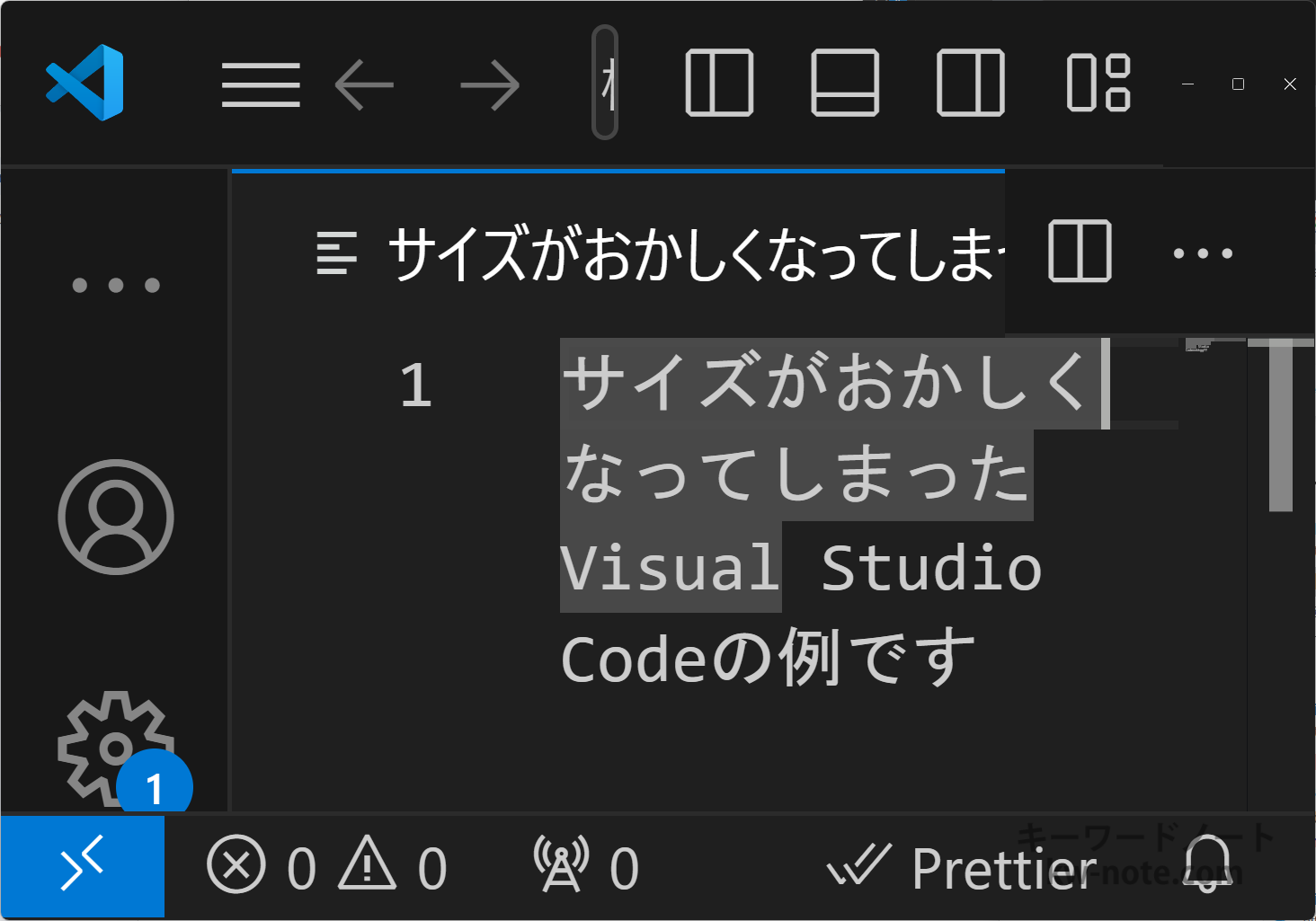
    VSCodeのサイズがおかしい
    VSCodeのサイズがおかしい

    作業中に間違ってキーボードを押してしまったり意図しない誤操作で起こることがあるので下記の方法で解決できます。
    デフォルトのサイズに戻す方法、拡大・縮小する方法、2パターンありますのでご覧ください。

    なお、下でご紹介しているショートカットキーは、主要ブラウザでも同じ状態になってしまった時に使えます。
    よく使うブラウザでの拡大・縮小はCtrlマウスホイール(上下)かと思いますが、キーボードからも行えます(VSCode・Cursorではマウスホイールの操作はできません)。

    表示をデフォルトに戻す

    大きい表示・小さい表示になってしまった、どちらの場合もコードエディタのデフォルトのサイズに戻せます。
    VSCode・Cursor共に同じ手順です。

    上のメニュー表示外観に進むと、拡大縮小ズームのリセットの3つがあるので、ズームのリセットをクリック。
    または、
    テンキーがある場合はショートカットも使えます。
    Ctrl(テンキーの)0

    Ctrlとテンキーの数字の「0」を使います。
    こちらは普通のキーボードの数字のゼロを押してもだめでした。

    拡大・縮小させる

    小さくなってしまった場合は拡大で、大きくなってしまった場合は縮小でそれぞれ調整してください。
    ショートカットでも、メニューからでも実行できます。

    拡大(ズームイン)

    大きくする作業なので、現在小さく表示されている場合にこの方法をお試しください。

    ショートカット
    Windowsの場合
    Ctrl+

    Macの場合
    command+

    Ctrlを押しながら記号のプラスマークのボタンです。
    プラスマークはLボタンの右横にあり「+」と「;」が印字され、日本語キーボードだと「れ」も一緒にあります。

    メニューから
    上のメニュー表示外観に進み、次の3つ拡大縮小ズームのリセットから「拡大」をクリックします。

    縮小(ズームアウト)

    次は小さくする作業なので、現在は大きく表示されている場合はこちらです。

    ショートカット
    Windowsの場合
    Ctrl-

    Macの場合
    command-

    Ctrlを押しながら記号のマイナスマークのボタンです。
    キーボードの数字0の右横にあり「=」と「-」が印字され、日本語キーボードだと「ほ」も一緒にあります。

    メニューから
    上のメニュー表示外観に進み、次の3つ拡大縮小ズームのリセットから「縮小」をクリックします。
  • Apexの「手羽先」とは?形状が似ている武器の呼び方を解説

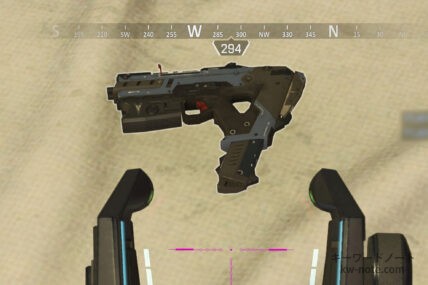
    人気FPSゲーム・Apex Legendsでの「手羽先」は、サブマシンガン(SMG)に属する武器「オルタネーター」の愛称・別名・呼び方です。
    L時型を少し鋭角にした形状が、鶏肉の手羽先に似ていることから名付けられました。

    手羽先の武器の特徴としては、SMGの中では1発当たりの与ダメージが少なめですが、撃った時の反動(リコイル)が少なく敵に当てやすいため、初心者におすすめの武器と言われています。

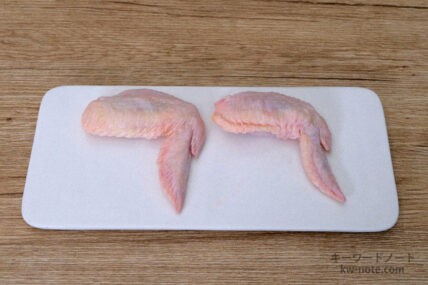
    実際のオルタネーターと鶏の手羽先を見てみましょう。
    L字型を少し鋭角にし銃体が太くなった形状、シルエットが似ています。

    お肉の手羽先は、にわとりの翼の先端に当たる部位で、長い骨が3本あり見た目よりも可食部は少なめですが、パサパサ感なくジューシーでコラーゲンを多く含む美味しい部位です。

    手羽先で有名な料理は、甘辛く味付けされた手羽先の唐揚げが、通称「手羽先」と呼ばれており名古屋の名物(名古屋めし)として知られています。
    フライドチキンによく使われるのは手羽元(てばもと)で別の部位です。

    Apexがリリースされた2019年から数ヶ月後にはすでに手羽先に似ているという声を聞くようになり、少しずつ手羽先と呼ぶ人も増えてきています。
    時々やるくらいの頻度のプレイヤーには通じない可能性もありますが、頻繁にApexをプレーしているユーザにはよく知られている呼称。

    本当に似ていますし言いやすく面白い名称なので、今後も広まっていくものと考えられます。

  • サクラエディタで右端で折り返すショートカットと、折返しをデフォルトにする方法

    テキストエディタ「サクラエディタ」で、文字を右端で折り返す方法です。

    ショートカットで今開いているファイルを右端で折り返しにする方法と、次回以降もデフォルトで右端折り返しにする設定方法、2つの手順をまとめました。

    右端で折り返す

    ショートカットで折り返す方法
    CtrlAltW
    メニューから折り返す方法
    設定画面
    設定画面

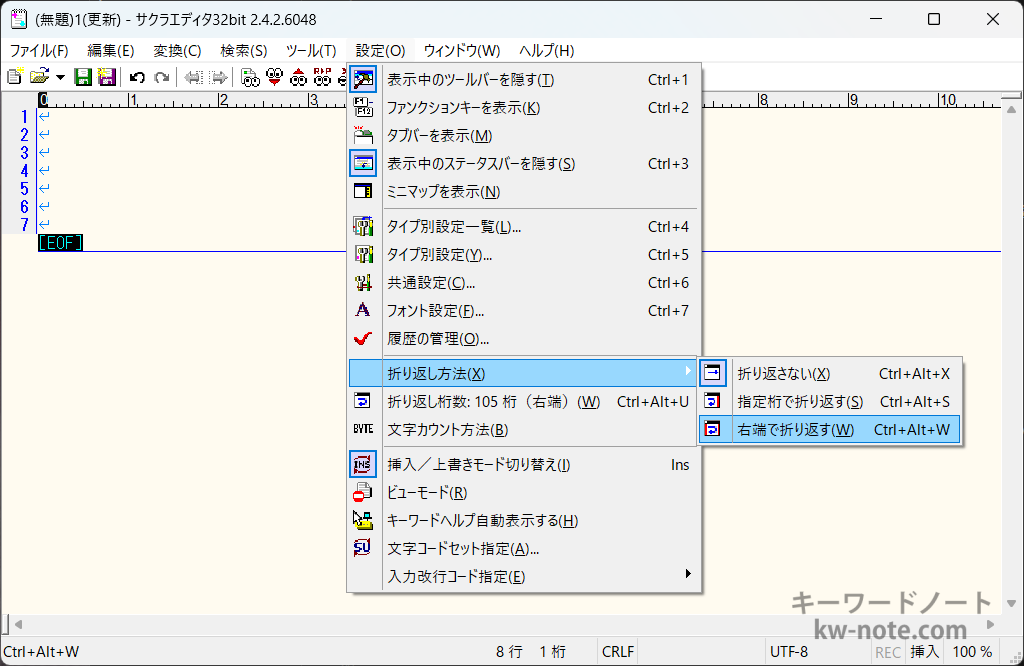
    上のメニューの設定折り返し方法から右端で折り返すをクリック。

    上記で今のタブを右端折り返しが実現できます。
    新しいタブやサクラエディタを開きなおした場合は右端折り返しになっていません。

    いつでもデフォルトで折り返しに設定したい場合は下の項目の方法を使います。

    デフォルトで右端折り返しの設定方法

    設定にある「タイプ別設定」
    設定にある「タイプ別設定」

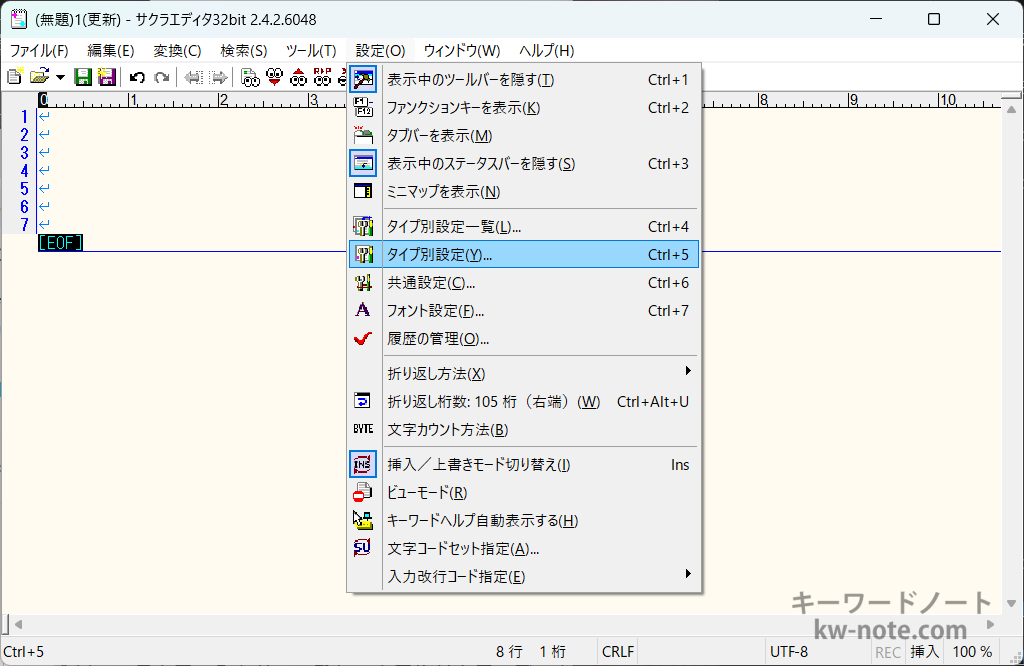
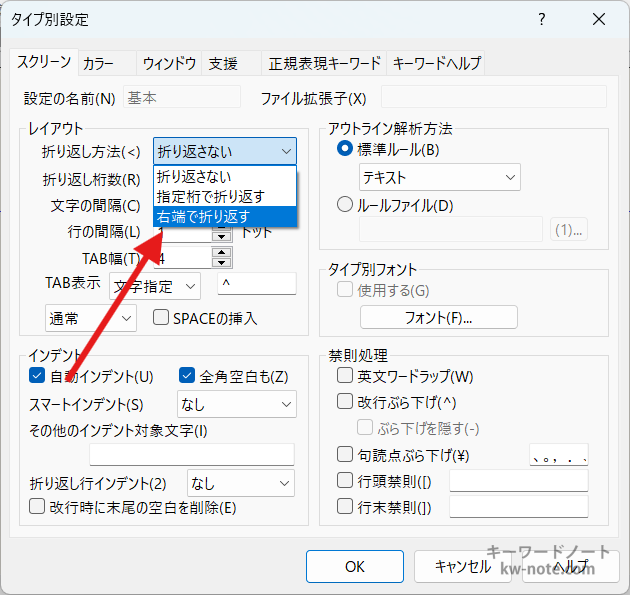
    上のメニューにある設定からタイプ別設定をクリックで新しいウィンドウが開くので、「レイアウト」欄の「折り返し方法」のドロップダウンメニュー「折り返さない」「指定桁で折り返す」「右端で折り返す」の3つから右端で折り返すを選択してOKボタンをクリック。

    デフォルトで右端折り返しにする
    デフォルトで右端折り返しにする

    これでデフォルトで右端折り返しの状態になりました。

  • 「レシコ」とは?Apexの武器RE-45の呼び方の解説

    レシコは人気FPSゲーム・Apex Legendsに登場する武器「RE-45」(アールイーフォーティーファイブ)の事。愛称・呼び方。

    RE「レ」45「シコ」と読むことから由来し、レシコと呼ばれるようになりました。

    2019年のサービス開始から1年ほど経過した頃からすでにこの呼び方をしている人がいたものの、かなり少なく、数年はほとんど耳にする事がない状態でしたが、2023年頃からちらほら見聞きするようになり、少しずつですが増えている印象。

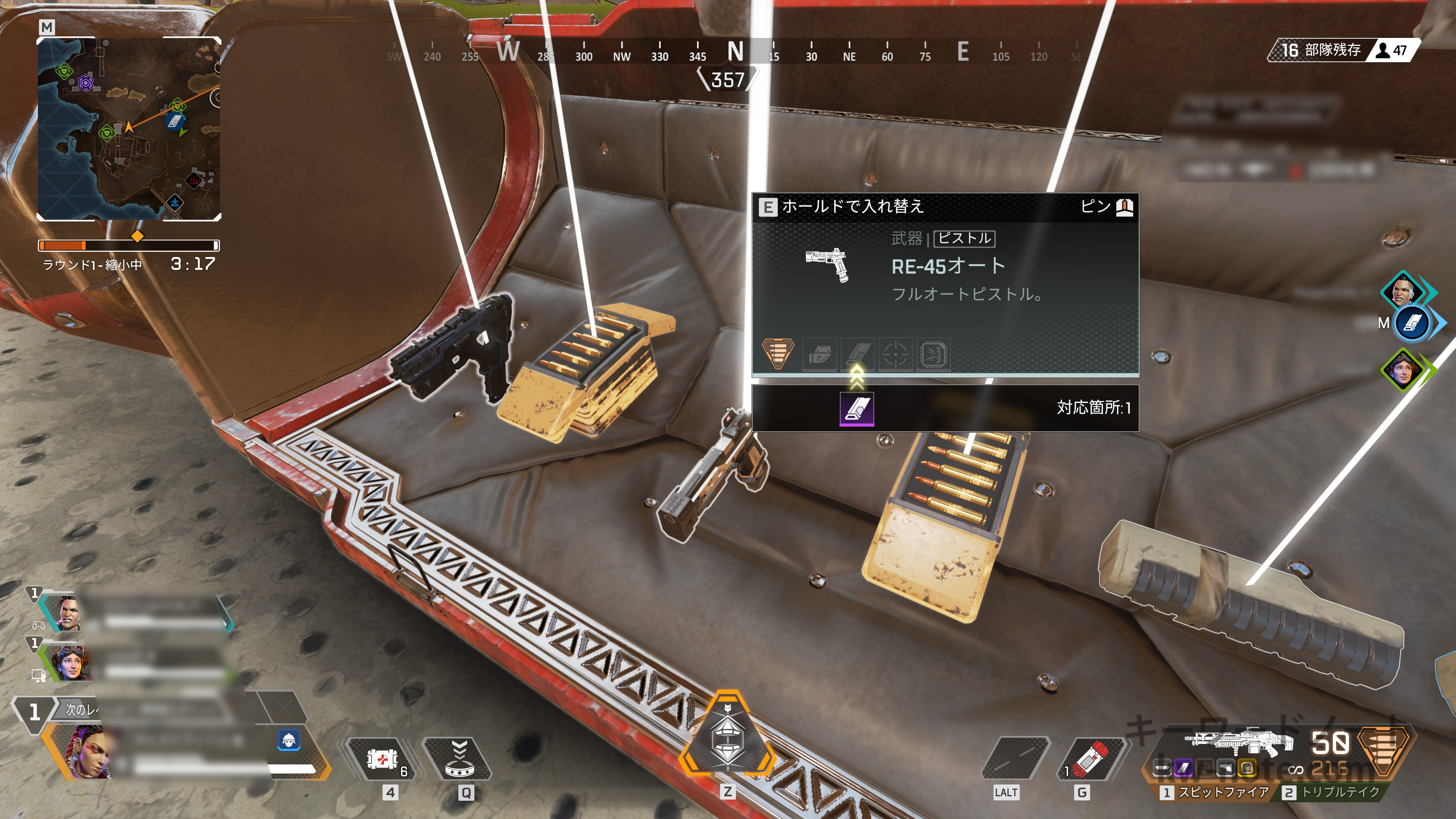
    サプライボックスの中にあるレシコ
    サプライボックスの中にあるレシコ

    レシコの使い方や表現は、以下のようにRE-45をそのまま置き換えて言えます。

    • レシコ初動では仕方ないとしてすぐ変えたい
    • やっぱレシコをメイン武器にするのはきつい
    • レシコで最終決戦するぞ
    • あんまレシコ使ってる人いないよね
    • レシコのスキンかっこいいのあった
    • 結局レシコずっと持ってた
    • レシコだから詰めてくるまで撃たないでおく

    レシコはまだ珍しい言葉ですが、普通はRE-45はなんと呼ばれているかというと、あまり定番はなく「アールイー」とか「フォーティーファイブ」などを耳にします。

    なおレシコの特徴は、弾の装填や取扱動作が速く、フルオートの連射ができるピストルで、近距離戦向きの武器です。
    弾は茶色いライトアモを使用します。

  • イラストレーターで多角形ツールの角の数を変える方法

    イラストレーター(Adobe Illustrator、イラレ)で多角形ツールの角の数を変更する方法です
    角の数(辺の数)をが変わると、三角形を作る事ができるのはもちろん、複数の角があるギザギザな形なども作ることが出来るようになります。

    ショートカットのような方法、通常の操作、2つのやり方があります。

    以前のバージョンのイラレをお使いの場合は、上メニューウィンドウにある変形多角形のプロパティから数を変更できます。

    ショートカット

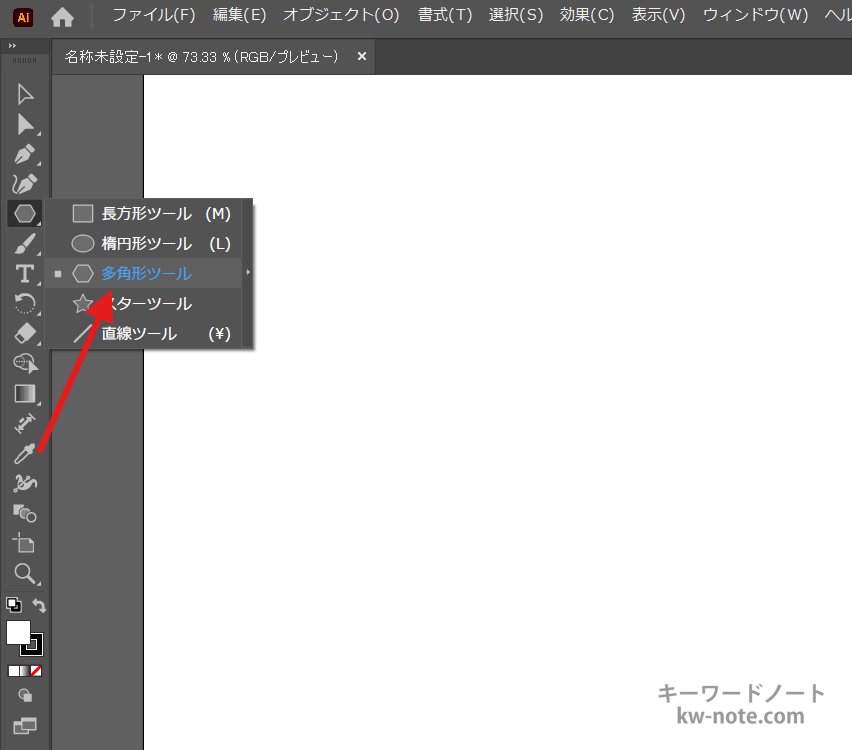
    左メニューにある多角形ツール
    左メニューにある多角形ツール

    左メニューからシェイプのマークを長押しして「多角形ツール」を選びます。

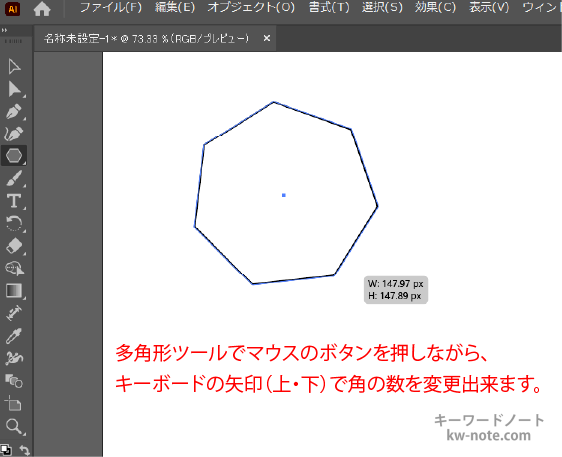
    マウスでシェイプを作りますが、この時マウスの左ボタンを離さず押したまま(ドラッグしたまま)、キーボードの矢印ボタン「↑」または「↓」を押すと角の数(辺の数)が変更できます。

    マウスのボタンを押したままキーボードの「↑」または「↓」ボタン
    マウスのボタンを押したままキーボードの「↑」または「↓」ボタン

    「↑」は角の数が増え、「↓」は角の数が減ります。

    角の数の増減を終えたら、Shitボタンを押しながら移動や大きさを変えると、シェイプを水平に配置することが出来ます。

    キーボードだけで操作するわけではないので「ショートカット」と呼んでいいか微妙なところですが、角の数を素早く変更できるのでそう呼びました。

    通常の操作

    辺の数(角の数)を入力します
    辺の数(角の数)を入力します

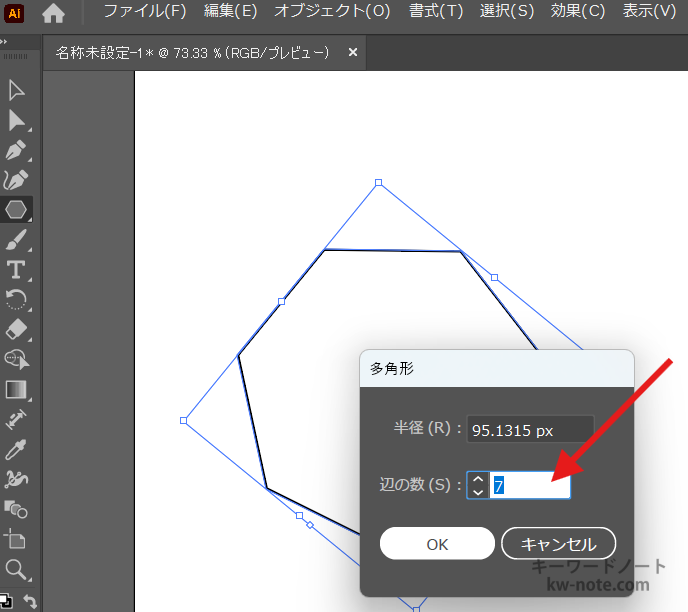
    上記の方法と同じく多角形ツールでシェイプを作り(Shiftボタンを押しながらだと水平に作ることができます)、マウスで左クリックすると「半径」と「辺の数」のメニューが出てきます。
    「辺の数」(角の数)を変えたい角の数に変更します。

    左メニューの「長方形ツール」「楕円形ツール」「直線ツール」ではこのメニューは出現しないため、「多角形ツール」または「スターツール」のいずれかでシェイプを作ります。

  • 「パネマジ」とは?意味や使い方、語源もあわせて解説

    「パネマジ」は「パネルマジック」の略で、写真で見た顔や姿と実物があまりに違う事を意味する用語です。
    実際のルックスを、まるでマジックを使ったように別人の写真に変えてしまっている様を表現しています。

    語源となっているのは夜の歓楽街などを歩くとあちらこちらで見かける、風俗店の前に飾られているような内側からライトで照らし光っている女性のパネル写真の「パネル」を略して「パネ」に、手品の「マジック」を組み合わせて「パネマジ」と呼ばれるようになりました。
    主に性風俗の世界で使われていた用語ですが、キャバクラであったりホストクラブなどでも使われる事があります。

    ネット用語というよりはインターネットやSNSが普及する前からある言葉で、お店が用意したパネル(写真)を見て、期待を膨らませているとガッカリしたという多くの男性の経験から生まれた言葉。

    パネマジの表現と使い方です。

    • パネマジやってない店ないのかな
    • もうパネマジ前提で考えてる
    • パネマジには気をつけてね
    • パネマジしても指名ない
    • 久々にひどいパネマジ見た
    • パネマジの見破り方教えて
    • パネマジ見抜けないのかよ

    主に男性と夜職(よるしょく)の女性の間でよく使われていましたが、ネットの普及とともに一般にも広まりますが、語源が語源だけに広く認知されている言葉ではなく、一部で使われているのみです。

    2024年現在はスマホで気軽にマジックが使える上に、見破るというよりも加工とすぐにわかる人も多い状況ですが、2000年代は写真を加工するにはフォトショップなどデザイナーが使うソフトウェアを使う必要があるのと、世間一般的に写真を加工するという認識がまだ広まっていない時代だったため、パネマジに遭遇した際は現在よりも驚きがかなり大きかったと想像できます。

    なお、『パネマジ = 写真より実際の見た目の方が劣る』という意味合いを持つため、失礼できれいな言葉ではない事を認識しておく必要があります。

  • 「らーめん まぜそば てっぺん 名古屋本店」台湾まぜそばの人気店

    「らーめん まぜそば てっぺん 名古屋本店」台湾まぜそばの人気店

    「てっぺん 名古屋本店」は愛知県名古屋市北区金城町にある台湾まぜそばで知られる有名店です。

    オープンから1年経たない頃に運営・経営方針の違いで「てっぺん」と「てっぺん頂上」に別れ、どちらもその後複数の店舗を運営しています。

    ここ名古屋本店は2010年8月に「はなび」で修行した方が共同経営でオープンしたお店で、本店・分店含め市内計6店舗あります(2024年現在)。

    台湾まぜそばは2008年に「はなび」が提供を始めた名古屋発祥のまぜそば。
    もともと名古屋には全国的に知られる台湾ラーメンがあり、そこから派生して誕生しました。

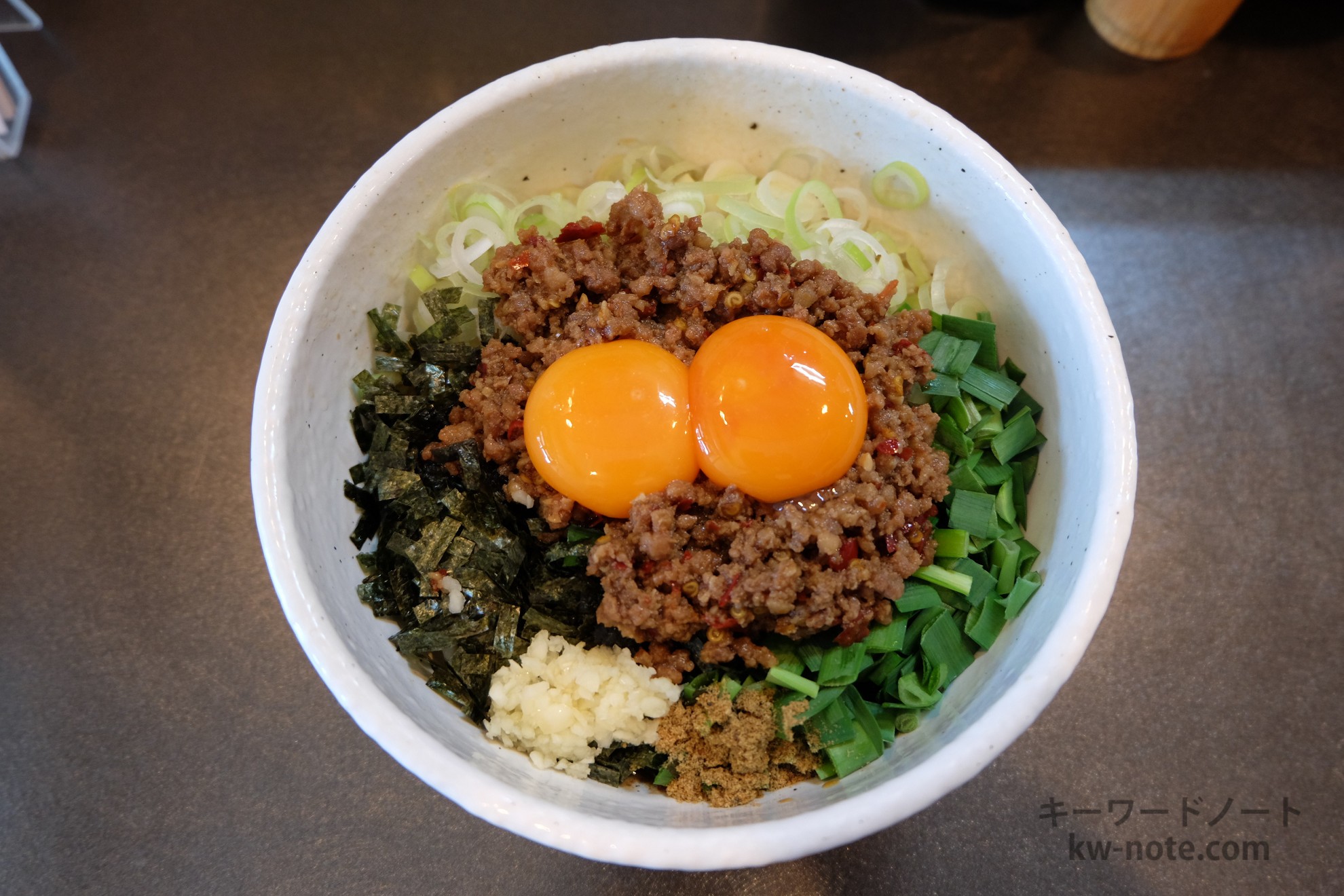
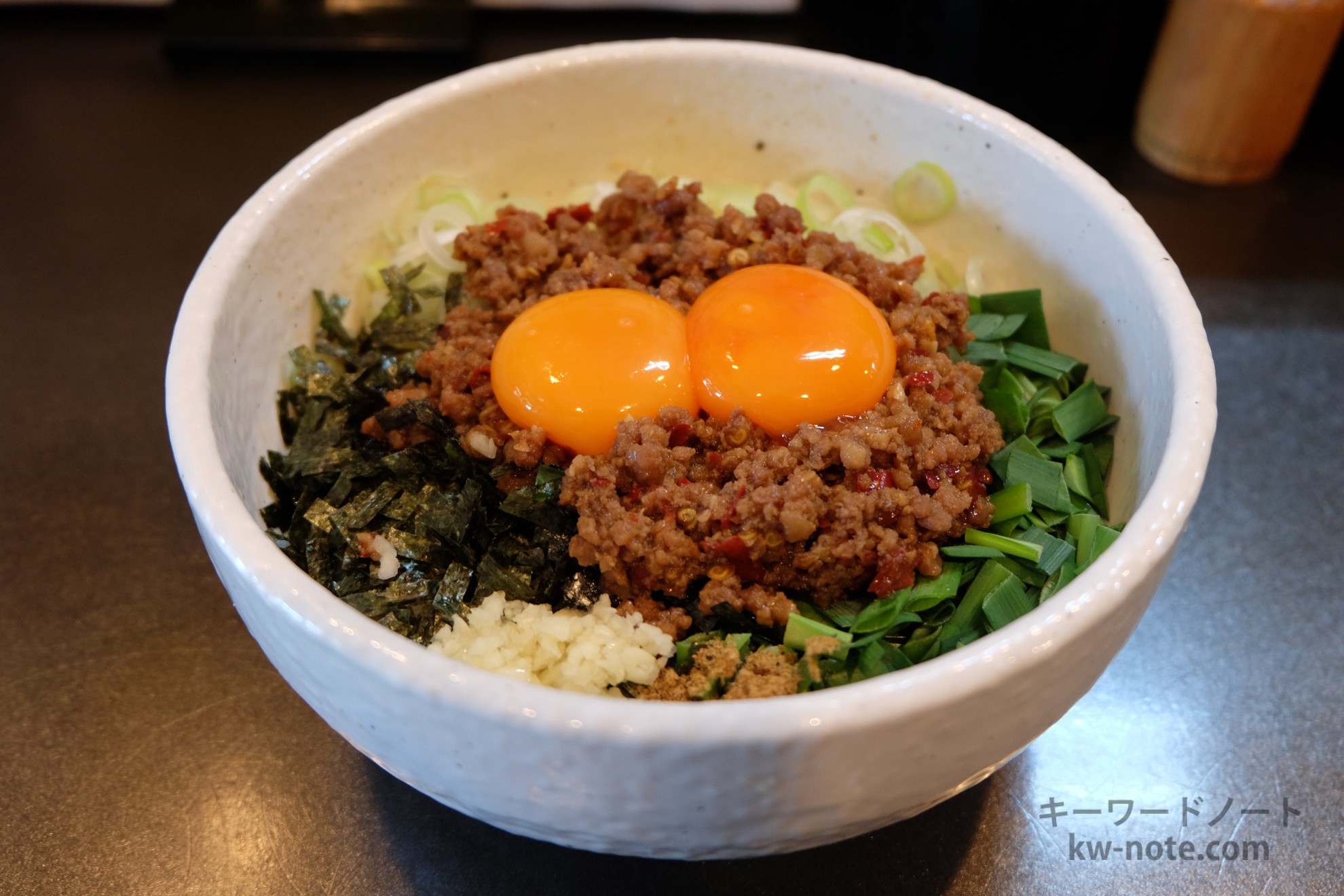
    クセになるピリ辛挽肉にニラ・ネギ・海苔・ニンニクなどの上に卵黄、モチモチの太麺が特徴。
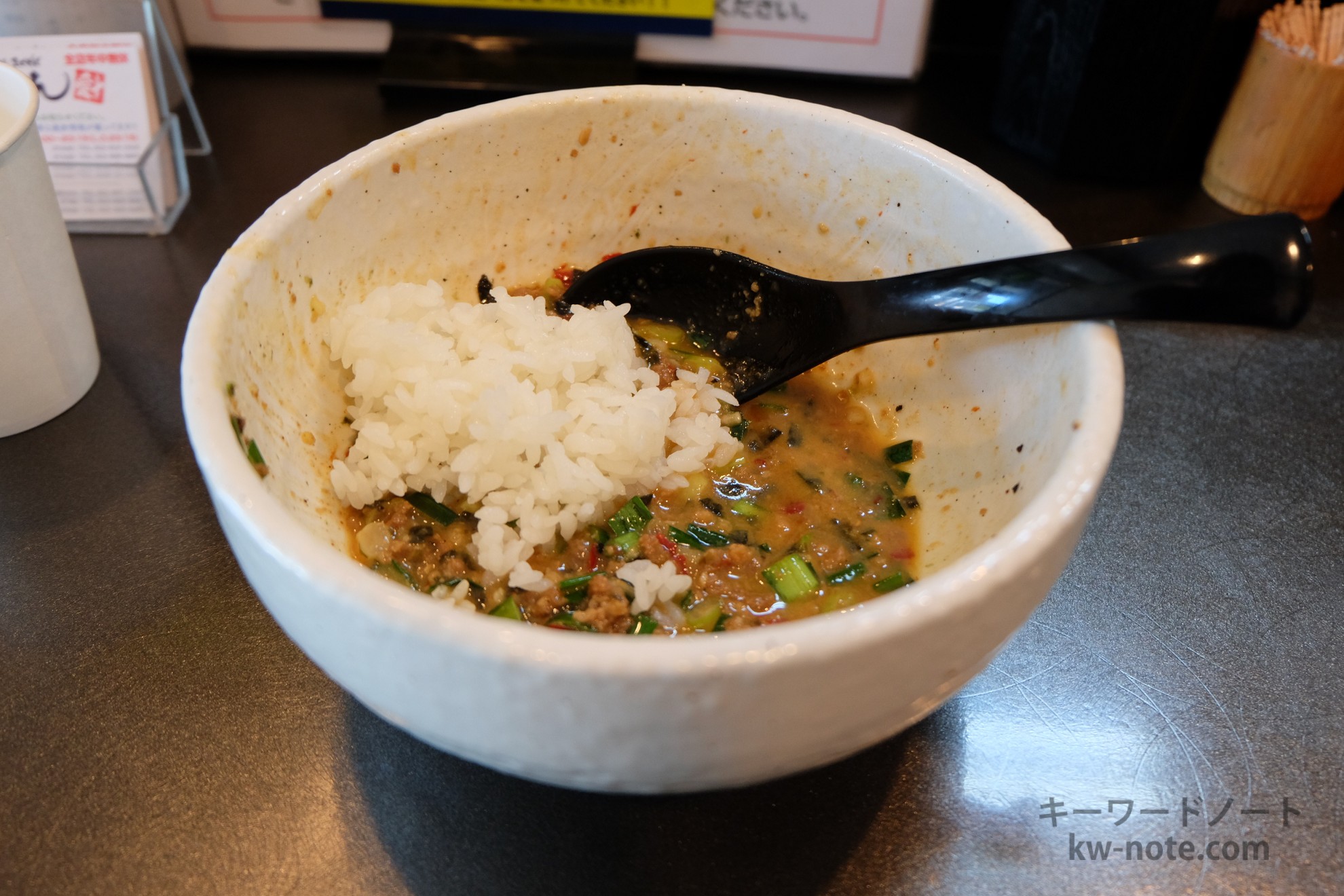
    そして食べ終わった後に残った具材で白米(追い飯)がおすすめされています。

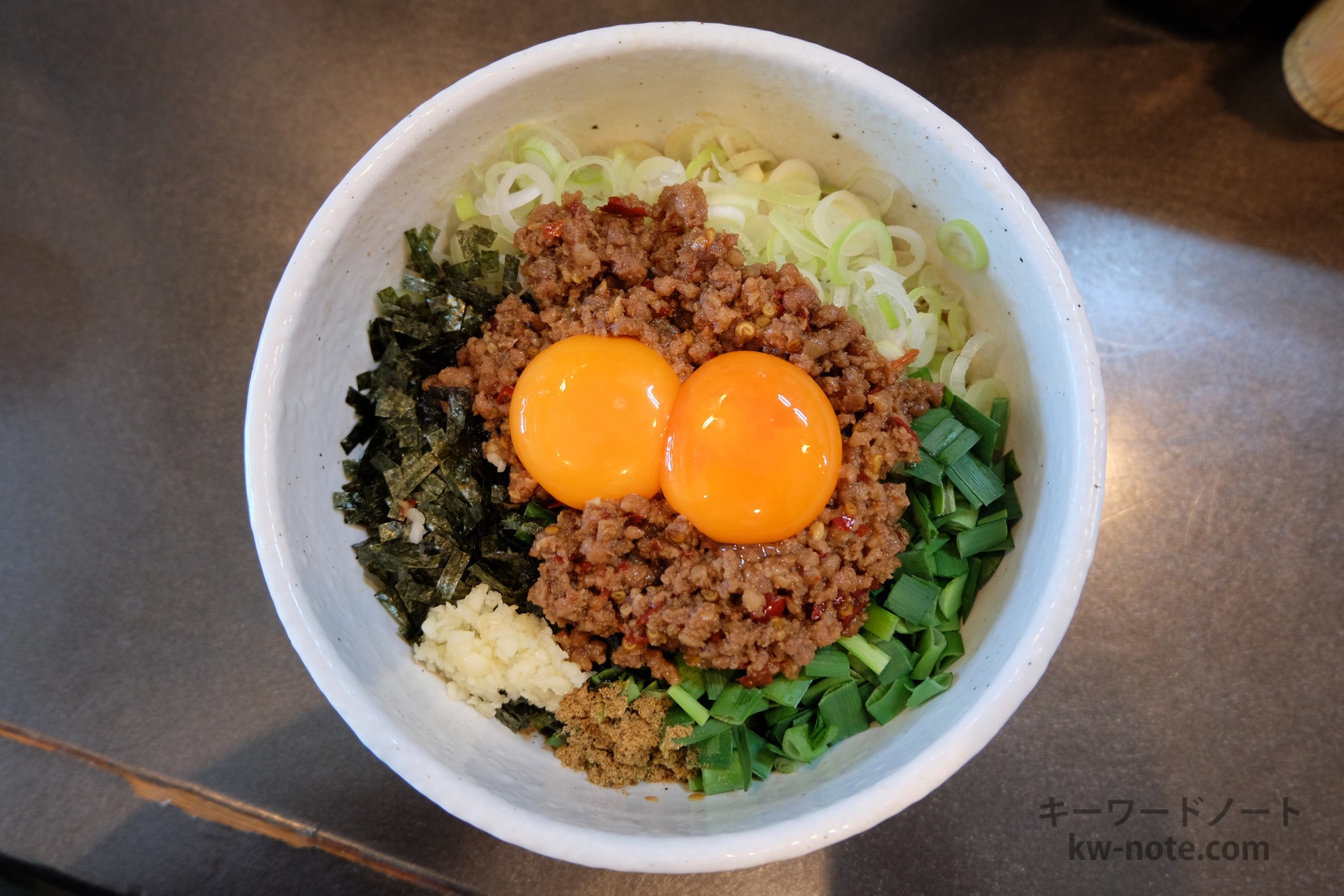
    今回注文したのは台湾まぜそば、トッピングに卵黄Wです。
    ニンニク有り無し選べありに。

    辛味が強い店が多いですがここは辛味はそこそこに、スパイスが絡み合った豊かな香りのタレでした。

    辛さで言うとカレーの中辛より少し強い程度でしょうか。
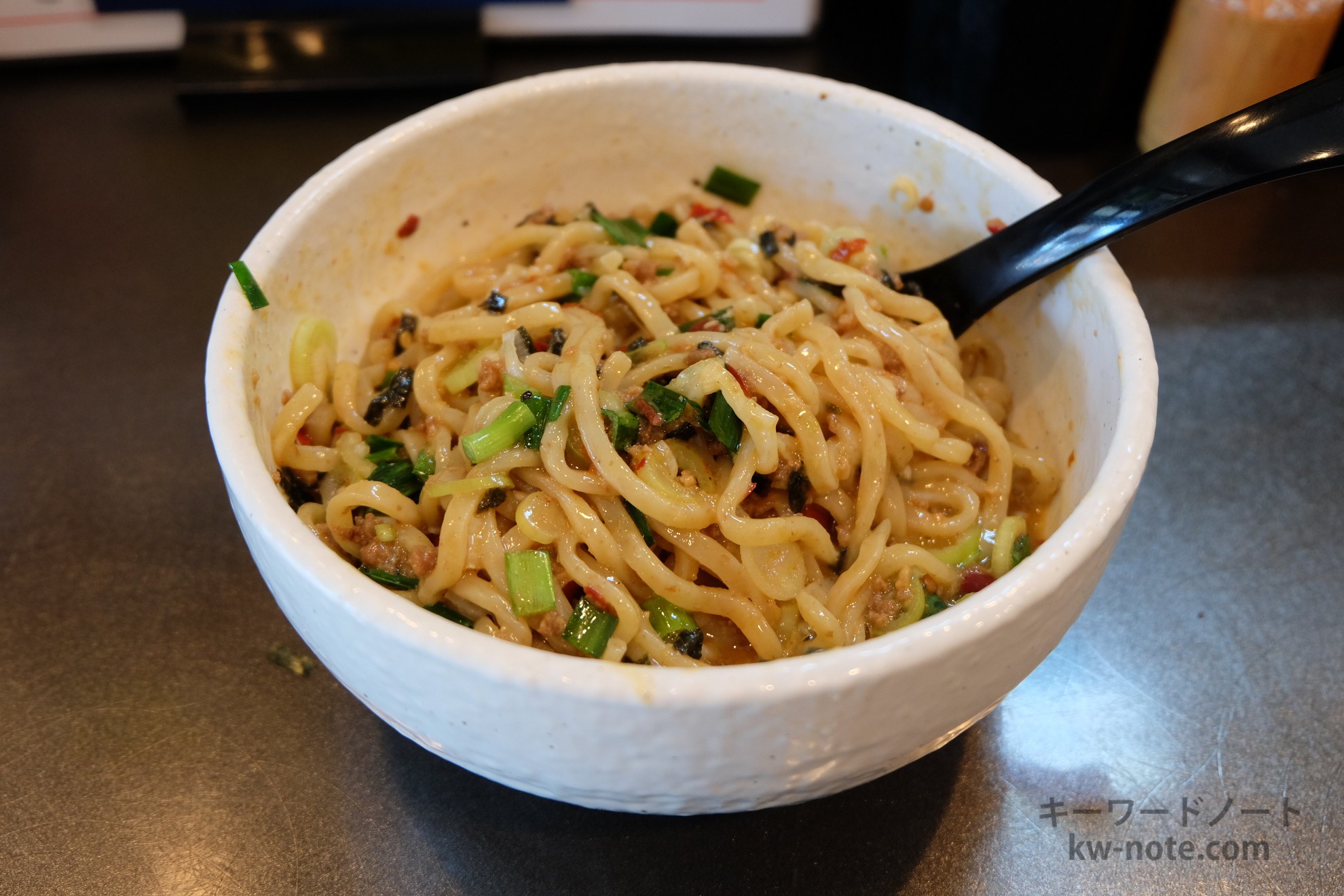
    もちもちのツルッとした麺、追い飯(無料、訪問当時)にも相性抜群でした。

    それでは実際どんなお店なのか、写真とともに見ていきましょう。
    訪問・撮影は2018年8月です。

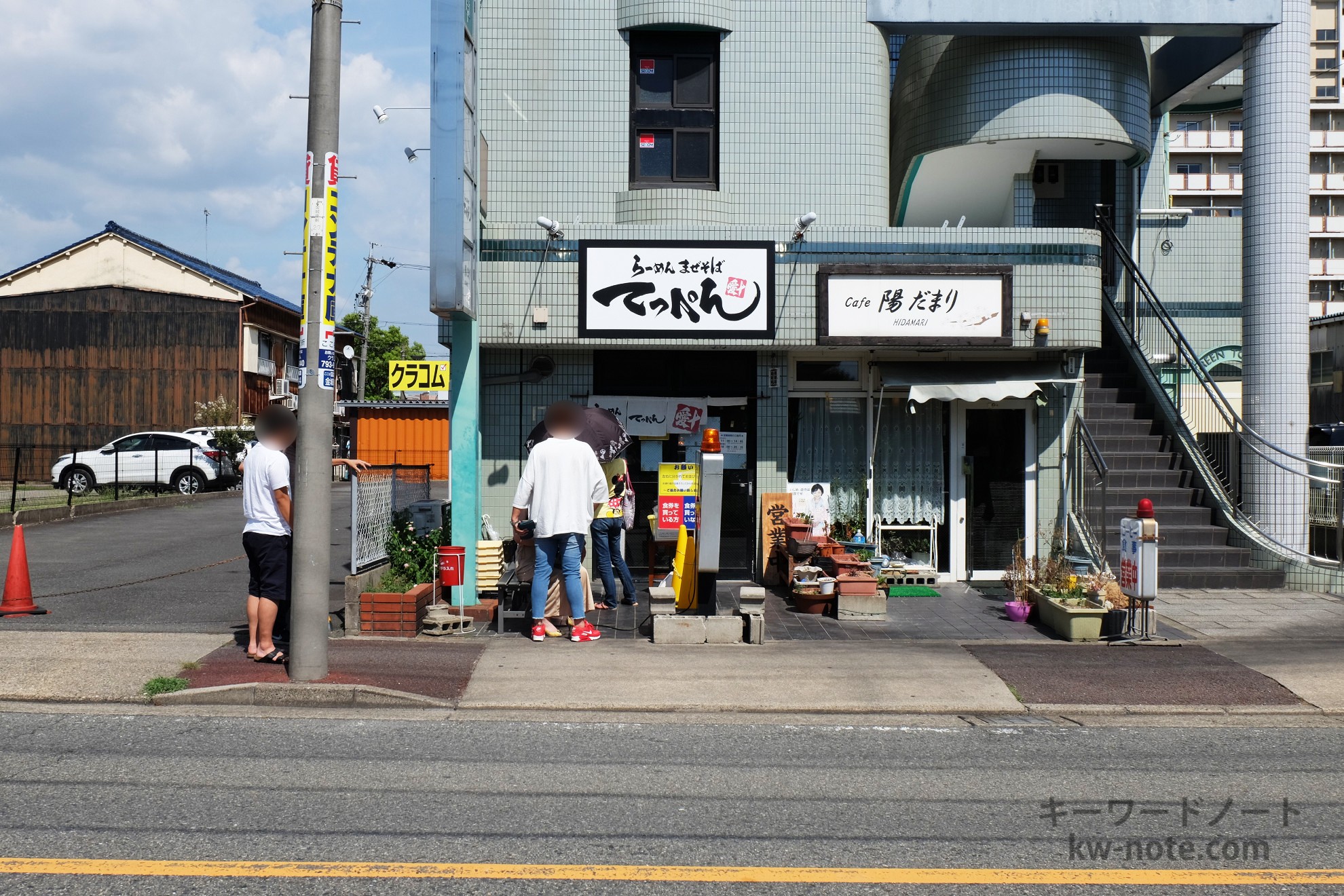
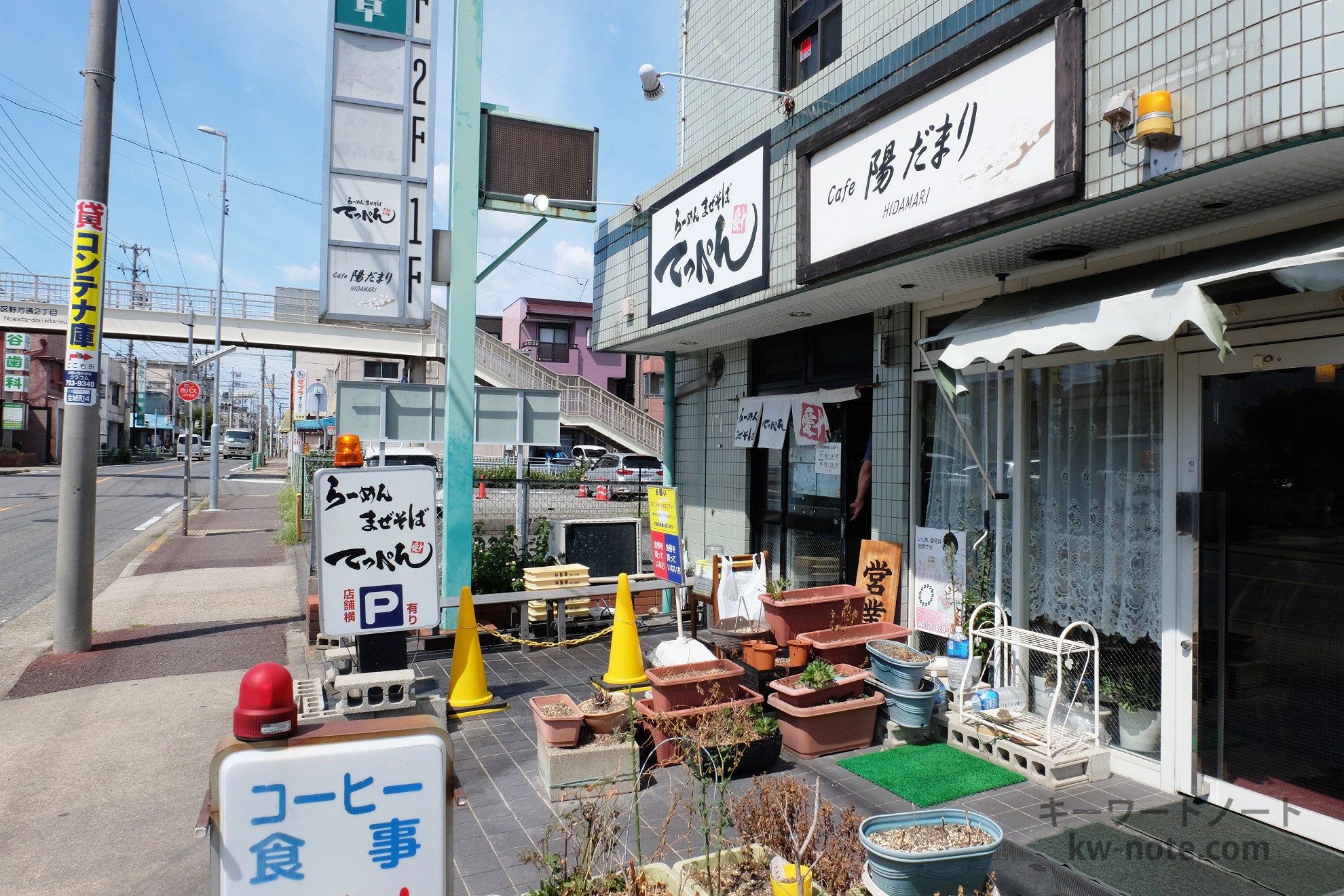
    店舗

    店舗写真
    店舗写真
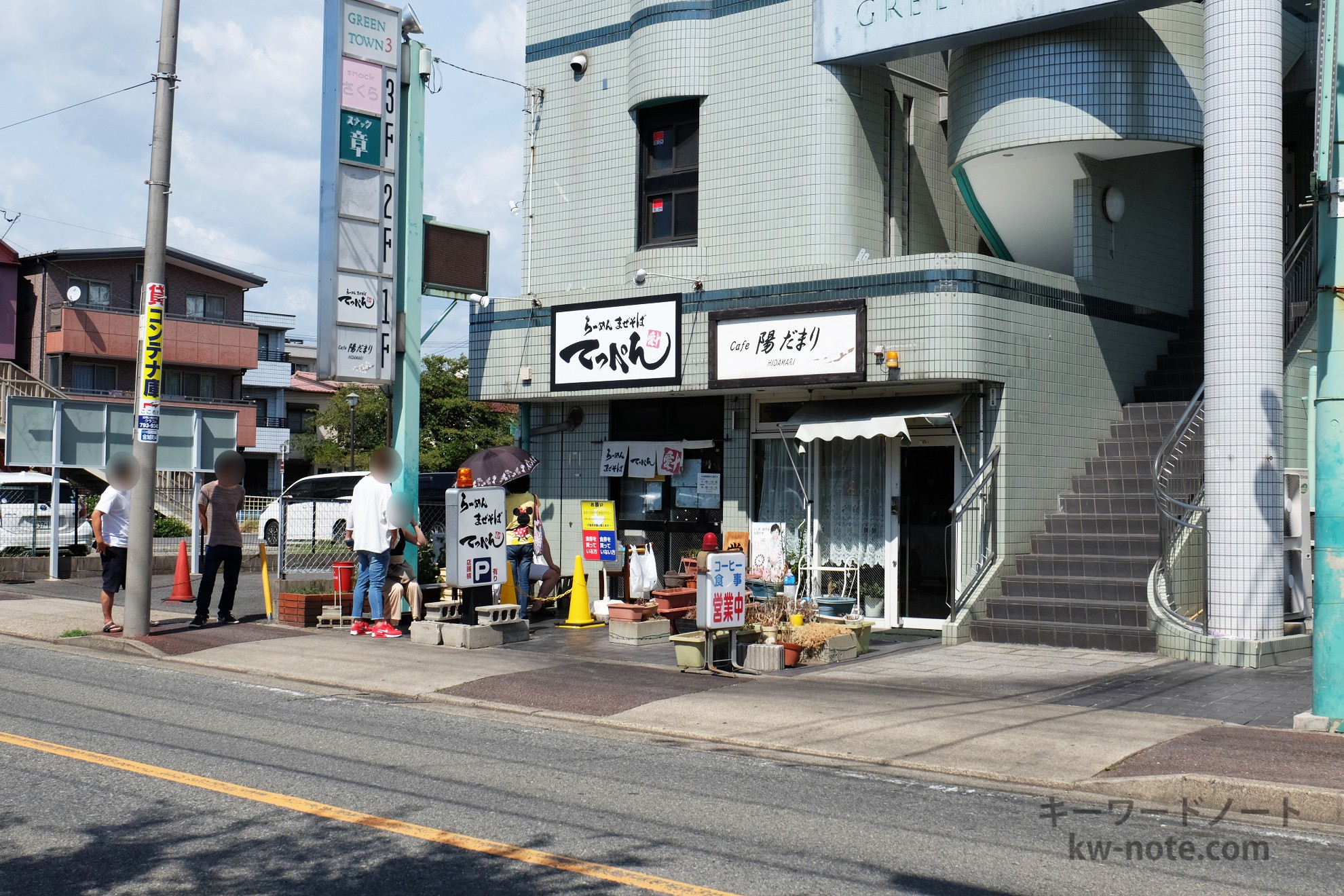
    店舗周辺
    店舗周辺
    店舗入り口
    店舗入り口

    目次に戻る

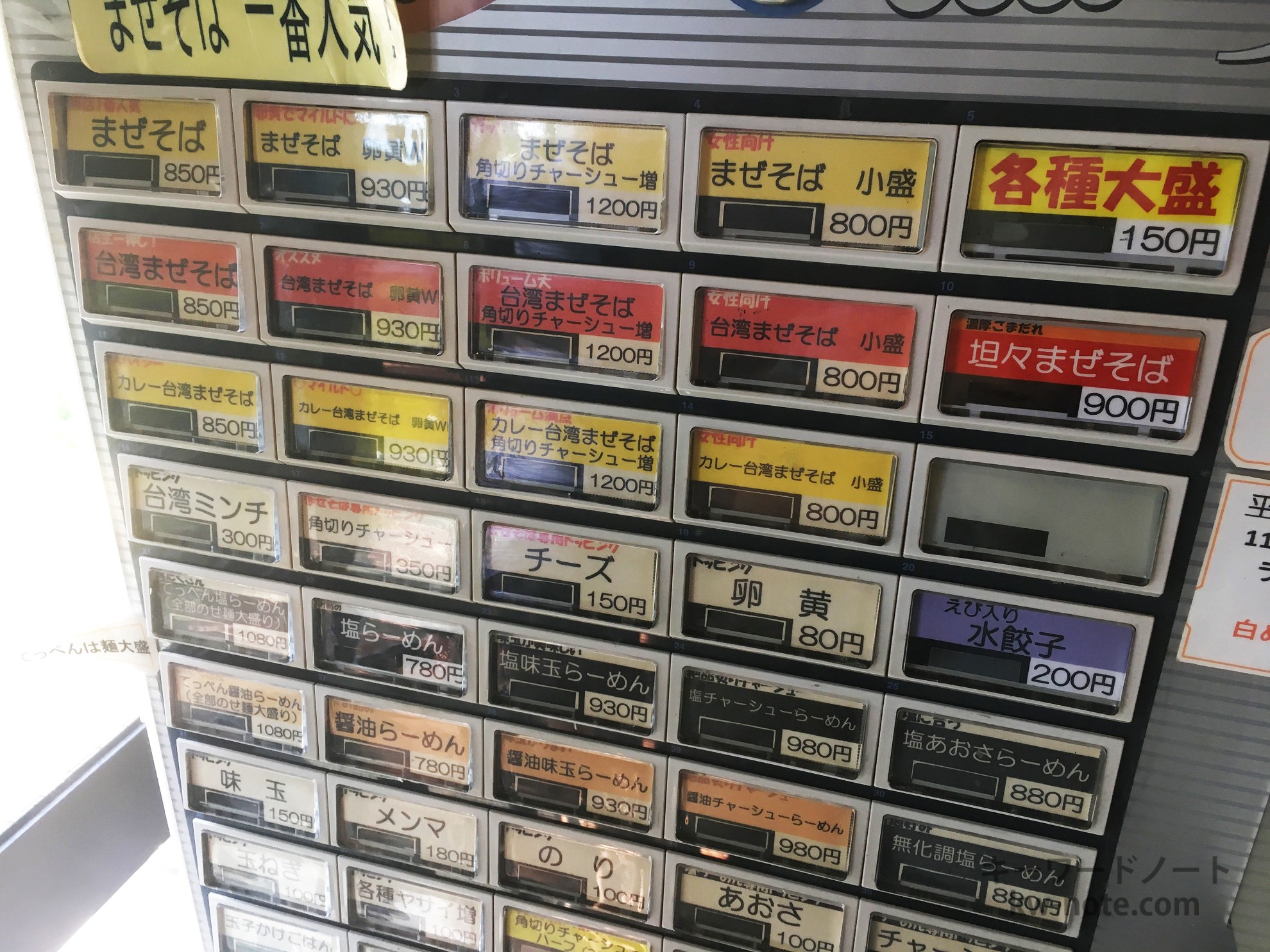
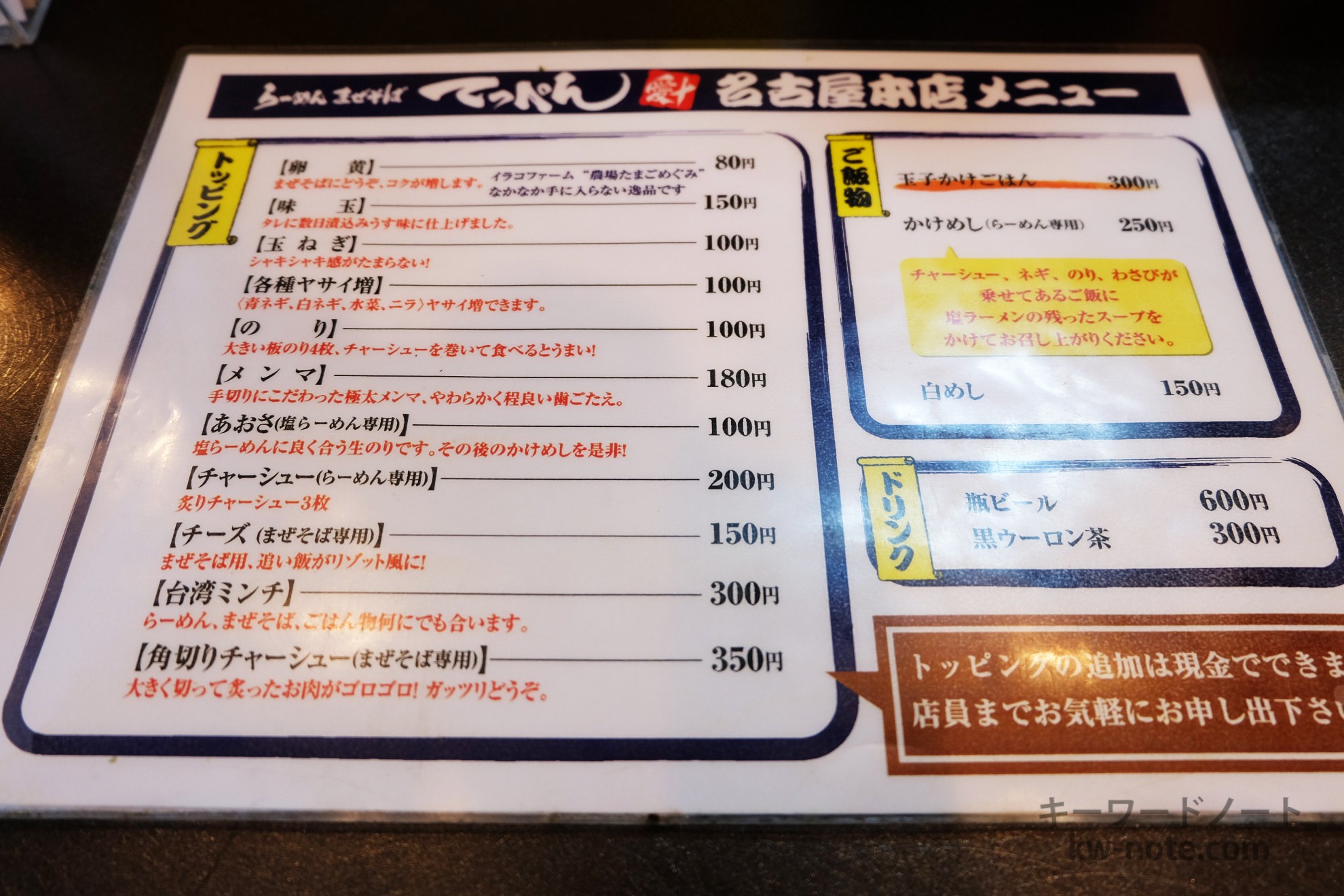
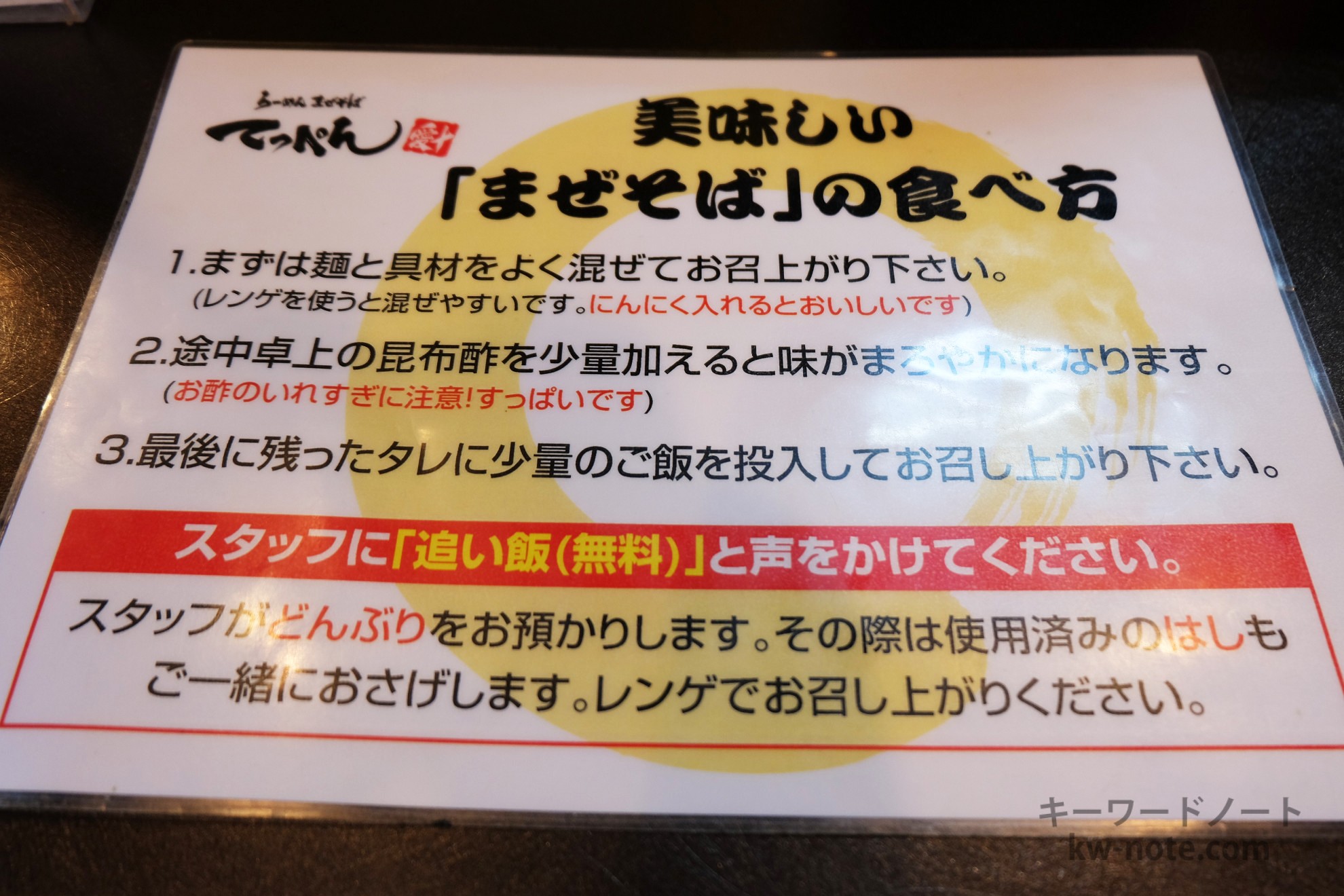
    メニュー

    券売機
    券売機
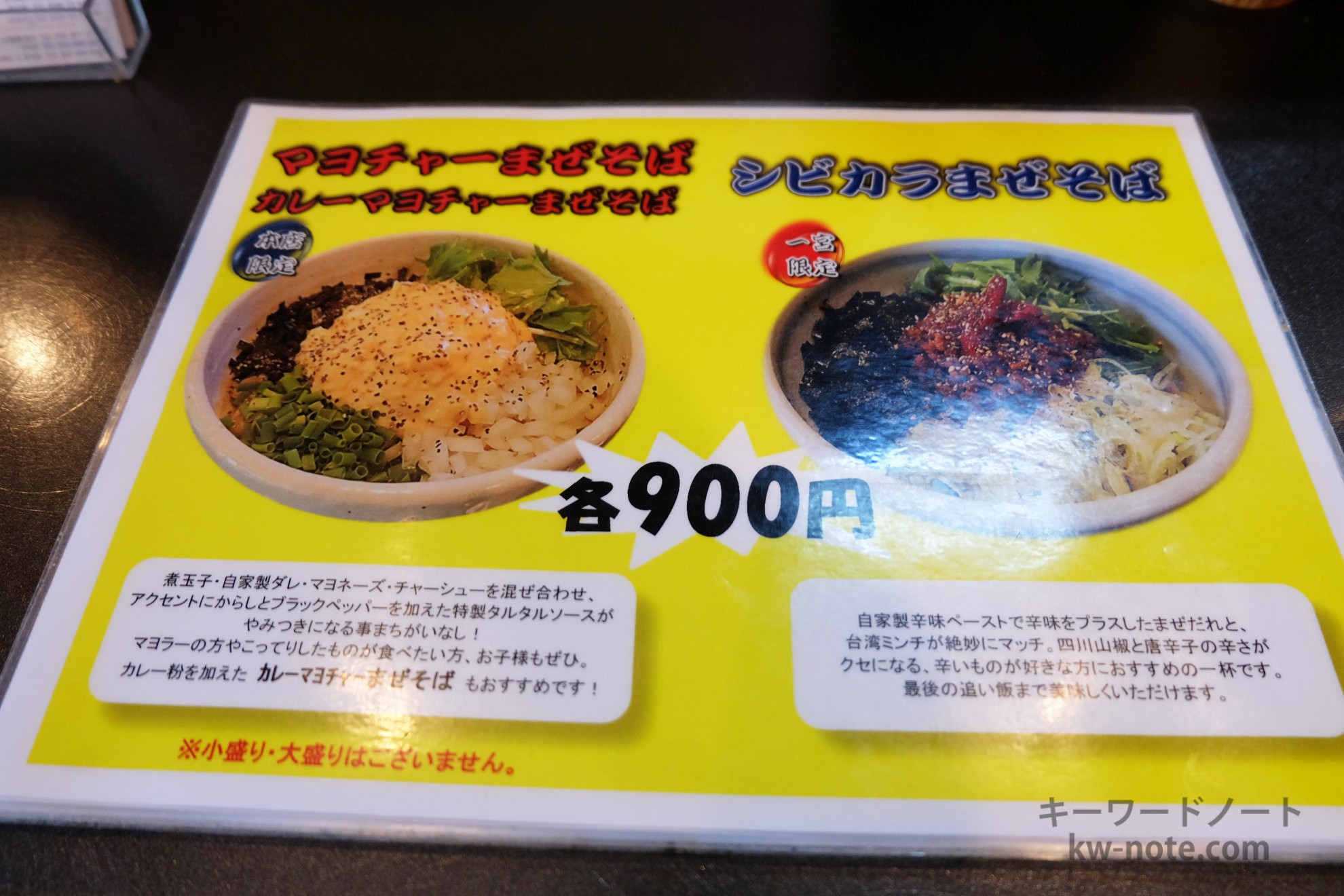
    メニュー表
    メニュー表
    美味しい「まぜそば」の食べ方
    美味しい「まぜそば」の食べ方
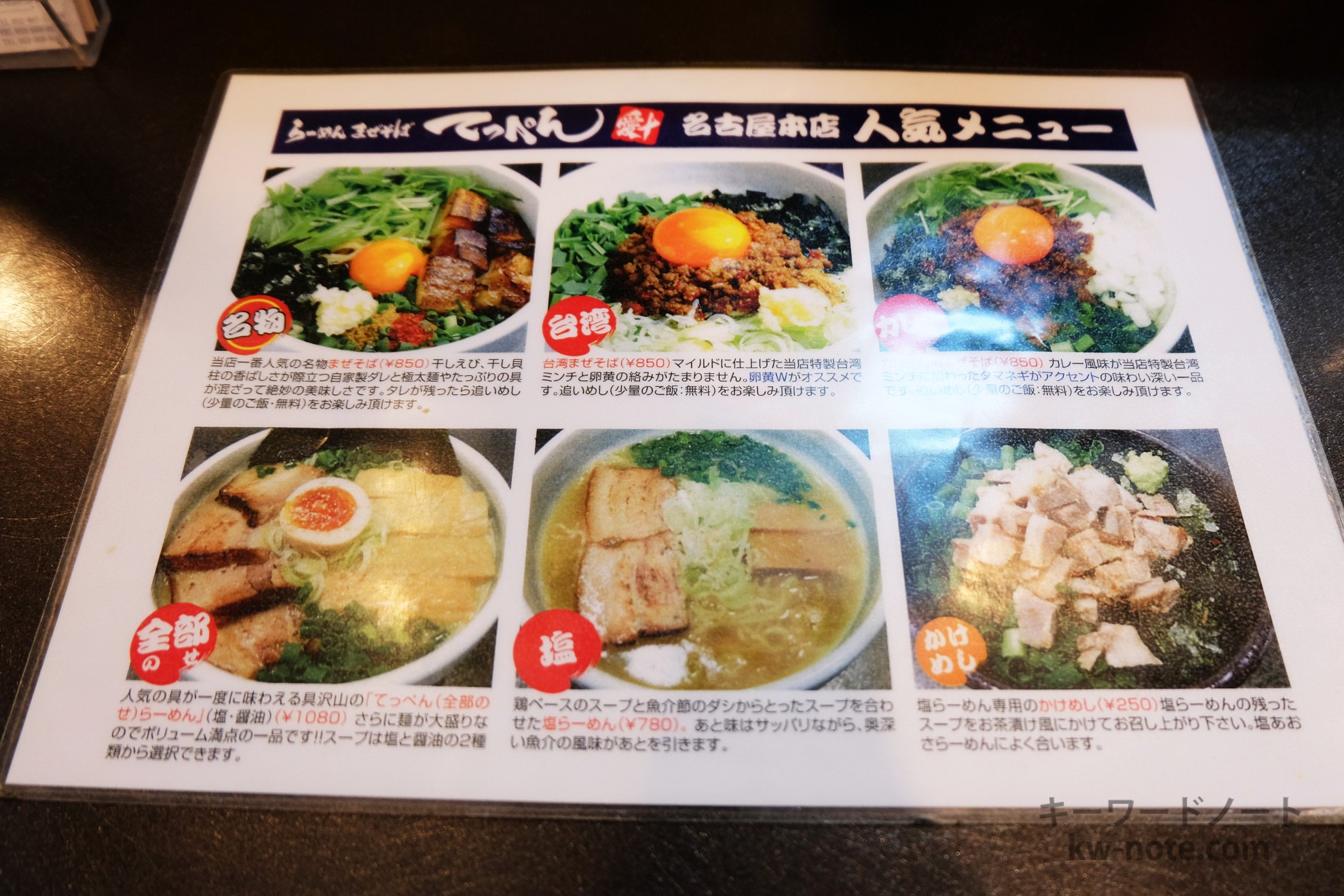
    人気メニュー
    人気メニュー
    限定メニュー
    限定メニュー

    目次に戻る

    料理

    台湾まぜそば 卵黄W

    台湾まぜそば・卵黄W
    台湾まぜそば・卵黄W
    台湾まぜそばの具材
    台湾まぜそばの具材
    具と麺をよく混ぜる
    具と麺をよく混ぜる
    台湾まぜそばの残った具に入れた追い飯
    台湾まぜそばの残った具に入れた追い飯

    目次に戻る

    店舗情報

    アクセス
    らーめん まぜそば てっぺん 名古屋本店
    所在地 〒462-0047 愛知県名古屋市北区金城町4丁目41-6 グリーンタウン
    電話番号 052-916-1010
    詳細

    目次に戻る

  • VSCodeでEmmetが使えない(効かない)時の対応方法

    VSCodeやCursorのようなコードエディタで「Emmet」が使えない時の対処方法です。

    通常はEmmetの記法で書いてタブを押すとコードに変換されて表示されますが、いくらタブを押しても空白が出来るだけでEmmetが機能してくれない事がありますので、下記の方法をお試しください。

    Emmet(エメット)はHTMLやCSSなどのコードを大幅に省略した記法で、それを実際のコードに展開してくれるツールです。
    例えば「!」と「タブ」でhtmlのheadからbodyまでのひな型を生成してくれたり、「a:link」とタブで「<a href="http://"></a>」と出力してくれます。

    それでは対処方法、2パターンあるのでご覧ください。

    HTML/CSSと認識させる(テキスト扱いになっている)

    HTML・CSSと認識させる
    HTML・CSSと認識させる

    リポジトリやコードファイルなどで開かず、新しいタブ「Untitled」で開いた場合、コードとは認識されず普通のテキスト扱いになっています。

    これだとEmmetが使用できないので、HTMLファイルを開くか、「<html></html>」を記述するとHTMLファイル扱いになり使えます。
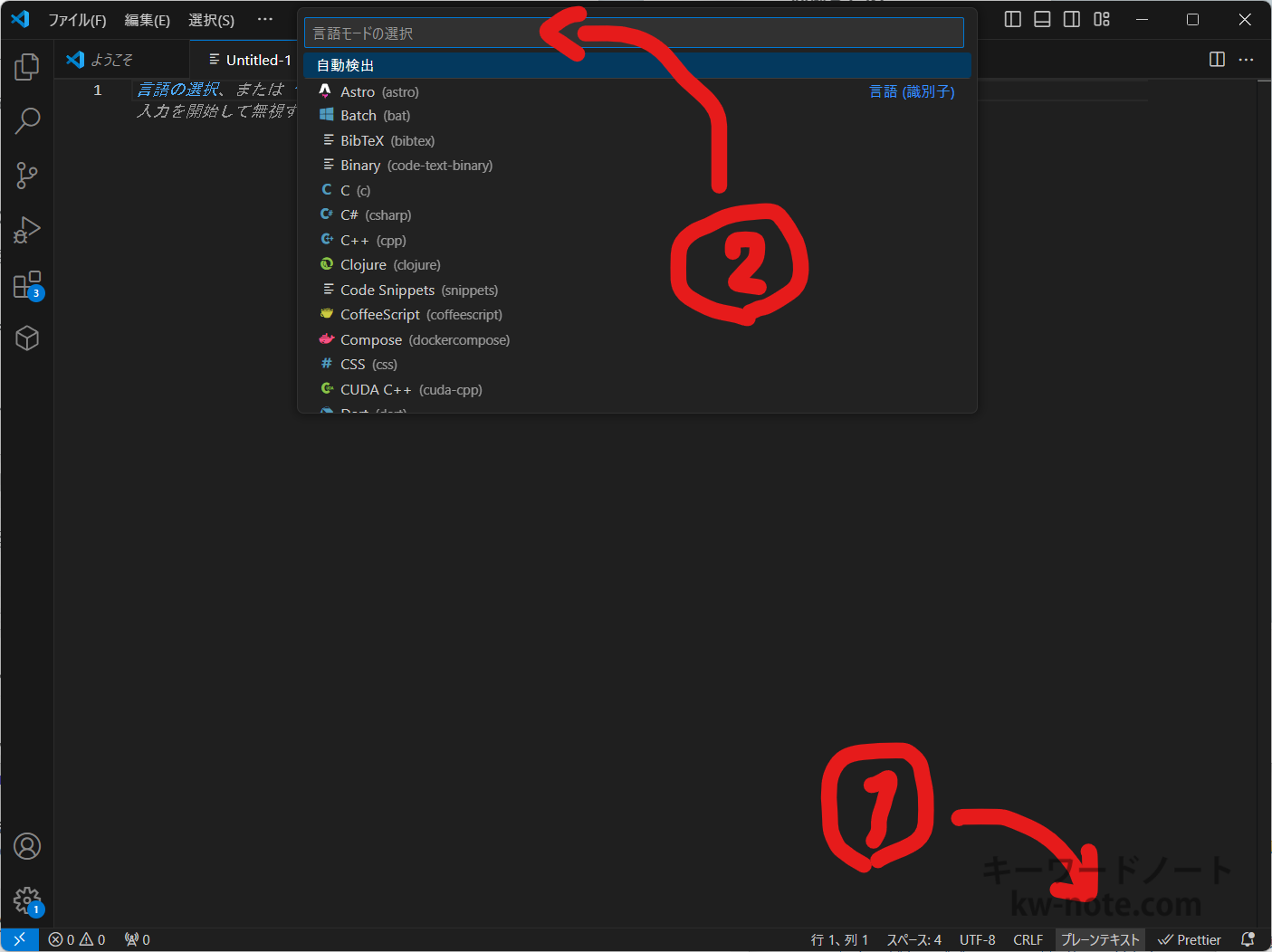
    または上の画像のように、右下に表示されているプレーンテキストをクリックして言語モードの選択からHTMLを検索して選びます。
    CSSにしたい場合はCSSを選びます。

    Cursorもプレーンテキストが同じ位置にあるので操作は一緒です。

    これでコードと認識されるのでEmmetが有効になり使える状態にできます。

    Trigger Expansion On Tabを有効にする

    Trigger Expansion On Tabを有効にする
    Trigger Expansion On Tabを有効にする

    最近のバージョンだと必要ないかもしれませんが、変わるかもしれないので記載します。

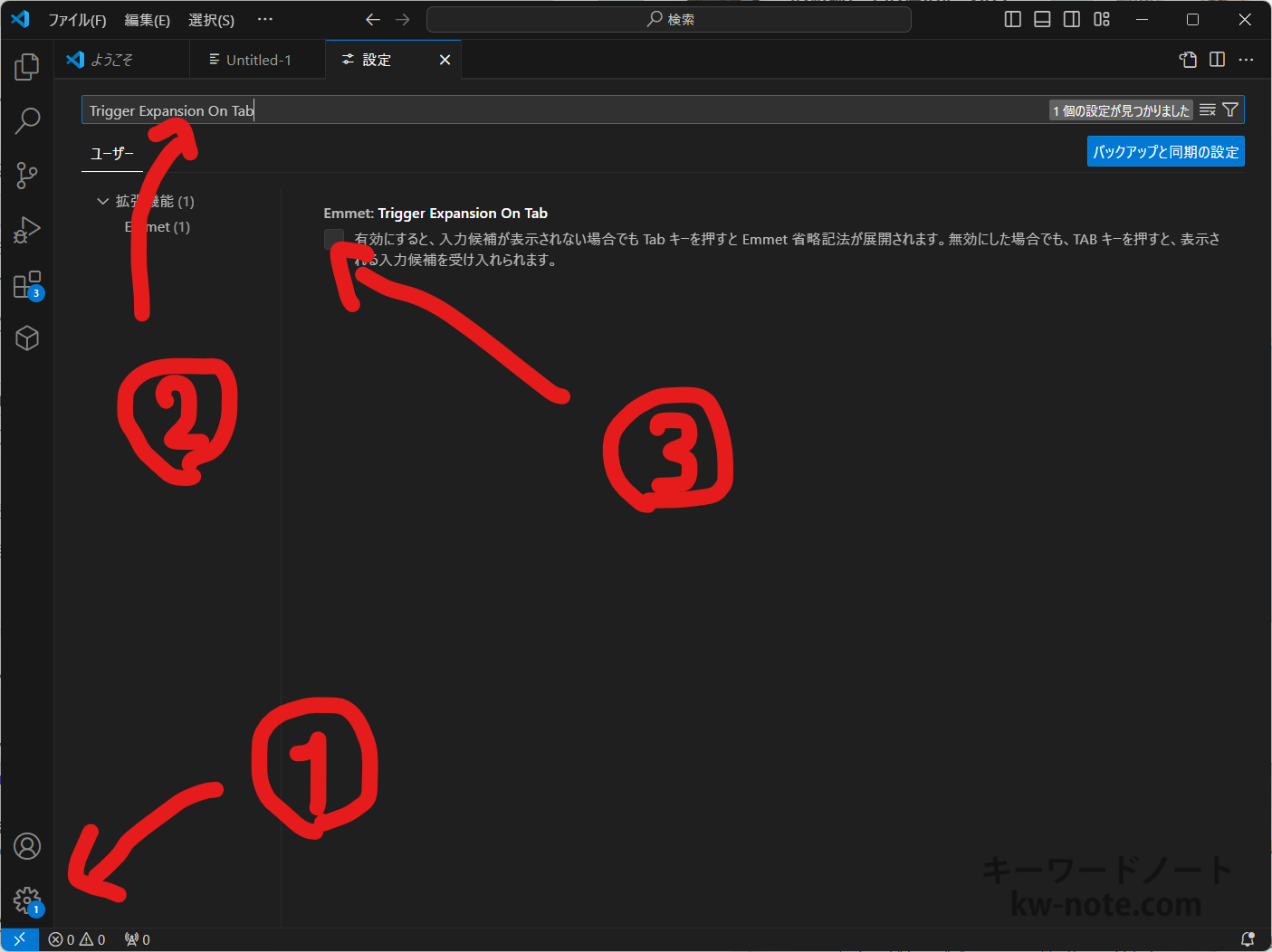
    VSCodeの場合は左下の歯車マークから設定に行き、検索窓にTrigger Expansion On Tabと入力、Emmet:Trigger Expansion On Tabの項目、『有効にすると、入力候補が表示されない場合でもTabキーを押すとEmmet省略記法が展開されます。無効にして場合でも、TABキーを押すと、表示される入力候補を受けられます。』と書かれているところにチェックを入れ、VSCodeを一度閉じて再起動します。

    Cursorの場合は左上のファイルユーザ設定設定で検索窓が出てきますので、あとはVSCodeと同じ手順になります。

    以前はここにチェックがないとEmmetが展開しませんでしたが、今のバージョンではこの作業なしで使用できるかと思います。

  • CSSで2行目以降をインデント(字下げ)する方法

    文の最初に米印などの記号を付けて米印などの記号を付けて注釈や注意事項などの文章を作る際、2行目以降の1文字目がその記号と被ってしまい、記号がまったく目立たず普通の文章のようになってしまいます。

    記号だけを1文字分左に移動させて、テキストとは違う位置に表示させるCSSについて解説します。

    まずはどんな現象なのか、説明だけだと難しいので下の表をご覧ください。

    2行目以降を字下げ

    字下げなし 2行目以降の字下げあり

    ※最初のテキストです
    次の行はここです、1行目の記号に被らないように字下げするにはCSSを使う必要があります。

    ※最初のテキストです
    次の行はここです、1行目の記号に被らないように字下げするにはCSSを使う必要があります。

    「字下げなし」を見ると1つの文章のようになってしまって、記号があってもなくてもいいような見た目になっていますが、「2行目以降の字下げあり」の方は記号が目立ち、注釈として機能しているように見えます。

    右側のように1文字分を字下げするには以下のコードで実現できます。
    padding-left: 1em;
    text-indent: -1em;

    まずpadding-left:1em;で文章全体が1文字分、右にズレます。
    text-indentは文章の最初の1文字を右に字下げ(インデント)するプロパティなので、それをtext-indent:-1em;このようにマイナスに指定することで左に字下げされ、記号部分の1文字だけが左にズレます。

    2文字分2行目以降を字下げ

    これを応用して下の表のように、米印に番号付きのものでも対応できます。

    字下げなし 2行目以降の字下げあり

    ※1最初のテキストです
    次の行はここです、1行目の記号に被らないように字下げするにはCSSを使う必要があります。

    ※1最初のテキストです
    次の行はここです、1行目の記号に被らないように字下げするにはCSSを使う必要があります。

    2文字分字下げするCSSはこちら。
    padding-left: 2em;
    text-indent: -2em;

    3文字分2行目以降を字下げ

    今度は【1】や[1]や(1)など3文字分のスペースを必要とする場合です。

    字下げなし 2行目以降の字下げあり

    ※最初のテキストです
    次の行はここです、1行目の記号に被らないように字下げするにはCSSを使う必要があります。

    【1】最初のテキストです
    次の行はここです、1行目の記号に被らないように字下げするにはCSSを使う必要があります。

    3文字分の字下げCSSはこちらです。
    padding-left: 3em;
    text-indent: -3em;

  • 「何おき」(なにおき)とは?意味や使い方を解説

    なにおきは「何が起きた」の略で、予期しない突然の出来事に何が起きているのかわからない状況を意味する用語です。
    ひらがなで「なにおき」の表記も見られます。

    X(旧Twitter)やInstagramなどのSNSで、10代から20代の学生や若者を中心に、「何が起きたの!?」「何が起こったのか?!」という驚き・困惑・戸惑いを表すときに使われています。
    他にも、YouTubeの動画でびっくりするような発表がった時であったり、ゲーム配信中に予想外のアクションや事件が起きたときに「なにおき!?」というコメントも目にします。

    以下のようななにおきの表現や使い方があります。

    • え、なにおき!?
    • なにおきですか
    • さっきまで晴れてたのにどしゃ降り、なにおき?
    • なにおき?大丈夫だった?
    • 駅人すごいけど何おき?
    • 何おき?寝てたからわからん
    • 消防車いっぱいだけど何おき?

    2019年頃にゲームやギャンブル関連の人たちがネットで使いはじめ、その後もほとんど使う人はいない状態でしたが、2022年頃より少しずつ使う人が増え始め2023年にはSNSで時々目にするようになりました。
    2024年になると若者の間ではある程度知られた言葉になりつつあり、現在リアルで使っている人はまだ極稀ですが、今後は耳にする機会が増える可能があります。