ワードプレスのサイト内検索をGoogle Analyticsで計測する方法のご紹介です。
グーグルが提供しているgoogle カスタム検索や、そのサイトの独自システムではなく、ワードプレスに備わったサイト内検索機能が対象です。
すでにアクセス解析タグがサイトに設置されているものとしての作業なので、まだ設置していない場合は設置してから下記の手順を実行してください。
(さらに…)
WordPressに関する情報一覧へ
ワードプレスのサイト内検索をGoogle Analyticsで計測する方法のご紹介です。
グーグルが提供しているgoogle カスタム検索や、そのサイトの独自システムではなく、ワードプレスに備わったサイト内検索機能が対象です。
すでにアクセス解析タグがサイトに設置されているものとしての作業なので、まだ設置していない場合は設置してから下記の手順を実行してください。
(さらに…)
ワードプレスを使っているブログやウェブサイトで、サイト内検索用の検索窓に間違いなく該当のワードが記事内に存在してるのに結果には表示されない不具合が起きる場合があります。
トップページから検索するとちゃんと検索できて、それ以外のページからの検索だと不具合が出ませんか?
また、お使いのテーマを変更してみると何事もなかったように検索できませんか?
それなら下記する方法でエラー回避できるかもしれません。
(さらに…)
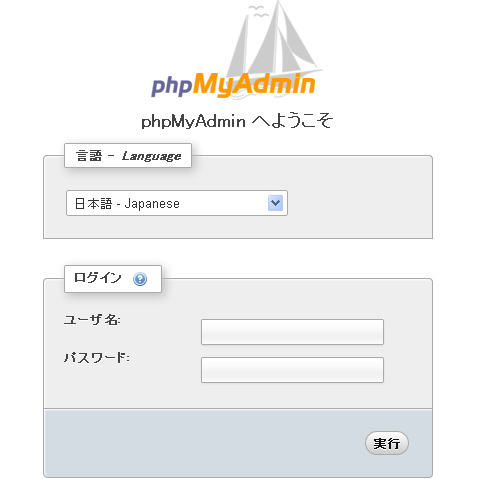
ワードプレスはMySQLなどのデータベースを使用しており、このMySQLを操作するにはphpMyAdminにログインをする必要があります。
ワードプレスをインストールする際にも入力が必須になっていますが、インストール後はあまりログインする必要がない事からか、この情報を忘れてしまう事が多々あるようです。
ワードプレスの記事や固定ページで、ショートコードを「使う」のではなく「そのまま表示」したい場合の記述方法のご紹介です。
ショートコードはこういうのです
[gallery id="123"]
これをそのまま記事に書くと反応してショートコードが動作してしまいます。
そのままCSSやPHPコードなどを表示してくれるpreタグやSyntax系プラグインを使ってもダメでした。
カッコを全角にして[gallery id=”123″]だと表示は可能ですが、ユーザーがコピーして使えないデメリットがあります。
(さらに…)
ワードプレスのショートコード、とても便利ですが基本的には記事や固定ページで使う事しかできません。
なので「テーマ編集」項目からテーマファイルに追記しても有効にならず、空白になったりおかしな表示になったりしてしまいます。
ショートコードはこんなやつです。
[gallery id="123"]
このショートコードはワードプレスで標準装備されている画像ギャラリー機能を使うためのコードですが、他にもプラグインで使ったりショートコードを自作する事も出来ます。
(さらに…)
あまり手を加えていないブログがあったので久々にログインしてみようとアクセスしてみるとこのような表記が出現。
ワードプレスをアップデートしたときやレンタルしているサーバーの仕様変更などの際にもこんな症状になるようです。 (さらに…)
ワードプレスでサイト内検索をすると基本的には「投稿記事」「固定ページ」がその対象になります(お使いのテーマによっては例外もあります)。
これを固定ページを対象から外して、投稿記事のみを検索の対象にする方法です。
(さらに…)
今運営しているワードプレスのバージョンは一体何なのか?
調べる方法をいくつか挙げてみました。
ちょっとタイトルがわかりにくくなってしまったので、まずは最初に説明を。
ワードプレスは記事の中で「<!–more–>」と記述するとそれ以前がトップページに表示されて、それ以降は「Read More」などのリンクをクリックして個別記事に移動するする事ですべての内容を表示させる事ができます。
この仕組みはほとんどの場合「the_content」というコードが使われていて、このコード1つで上記した「<!–more–>」以前のテキスト表示とRead Moreリンクを出力してくれます。